הכנה · כ-5 דקות · פעם אחת בשנת מס
ייצוא נתוני המסחר מ-Interactive Brokers
ניצור ב-IBKR דוח מותאם אחד — מה שנקרא Flex Query — ונוריד אותו כקובץ XML שמעלים ל-TikTax. ההגדרה היא חד-פעמית; אחרי זה, כל שנה לוקחת שתי לחיצות.
מה מקבלים בסוף: קובץ XML יחיד שמכיל כל עסקה, כל דיבידנד, ואת תאריך הרכישה המקורי של כל פוזיציה — בדיוק מה ש-TikTax צריך כדי לחשב את הנתונים שלכם בשקלים.
לפני שמתחילים
- חשבון Interactive Brokers, מחוברים ל-Client Portal דרך דפדפן במחשב.
- האפליקציה בנייד לא מתאימה לכך — ה-Flex Queries זמינים רק בפורטל המלא.
- כחמש דקות. את הדוח בונים פעם אחת בלבד.
פתחו את עמוד ה-Flex Queries וצרו דוח חדש
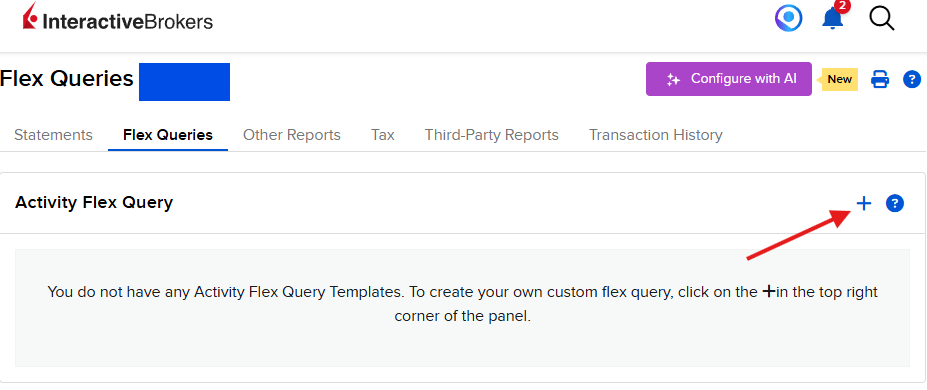
התחברו ל-IBKR Client Portal בדפדפן במחשב. נווטו אל Performance & Reports ופתחו Flex Queries. בשורת Activity Flex Query לחצו על הסימן + בפינה השמאלית-עליונה כדי ליצור דוח חדש.
תנו שם לדוח ועברו למקטעים (Sections)
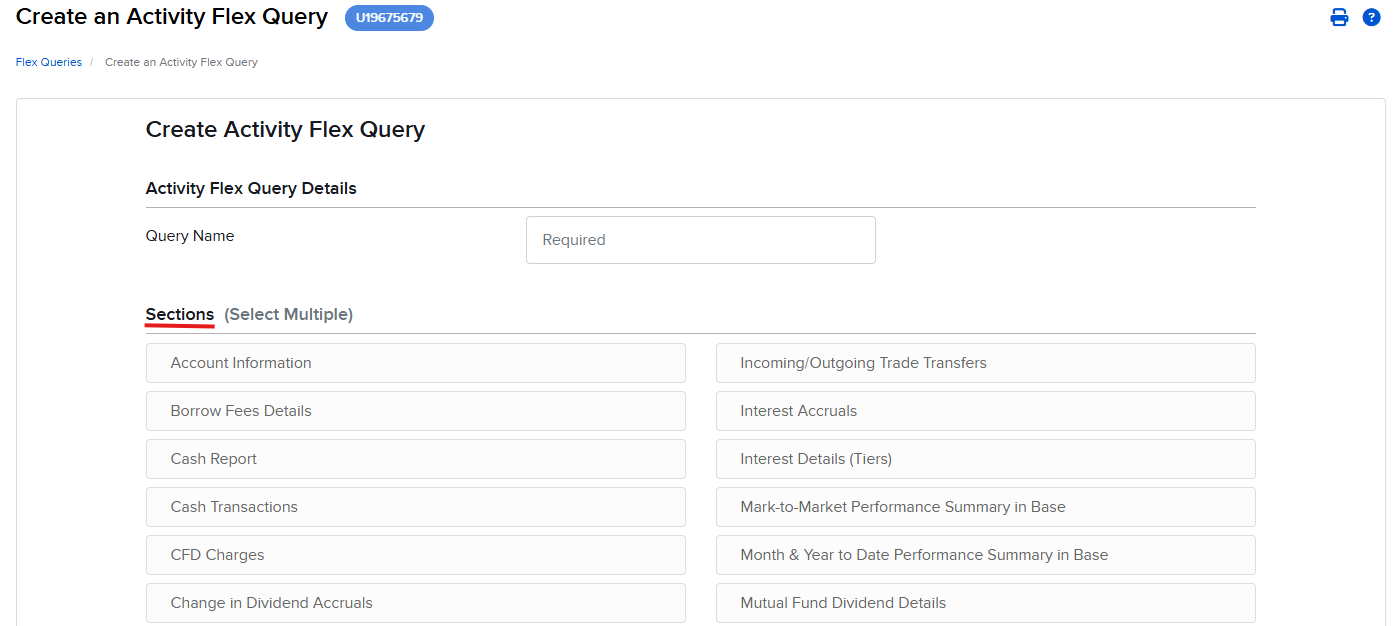
בשדה Query Name תנו לדוח שם שתזהו, למשל TikTax Tax Export. גללו מטה אל Sections — כאן נבחר אילו מקטעי מידע ייכללו בדוח.
הוסיפו את מקטע Trades
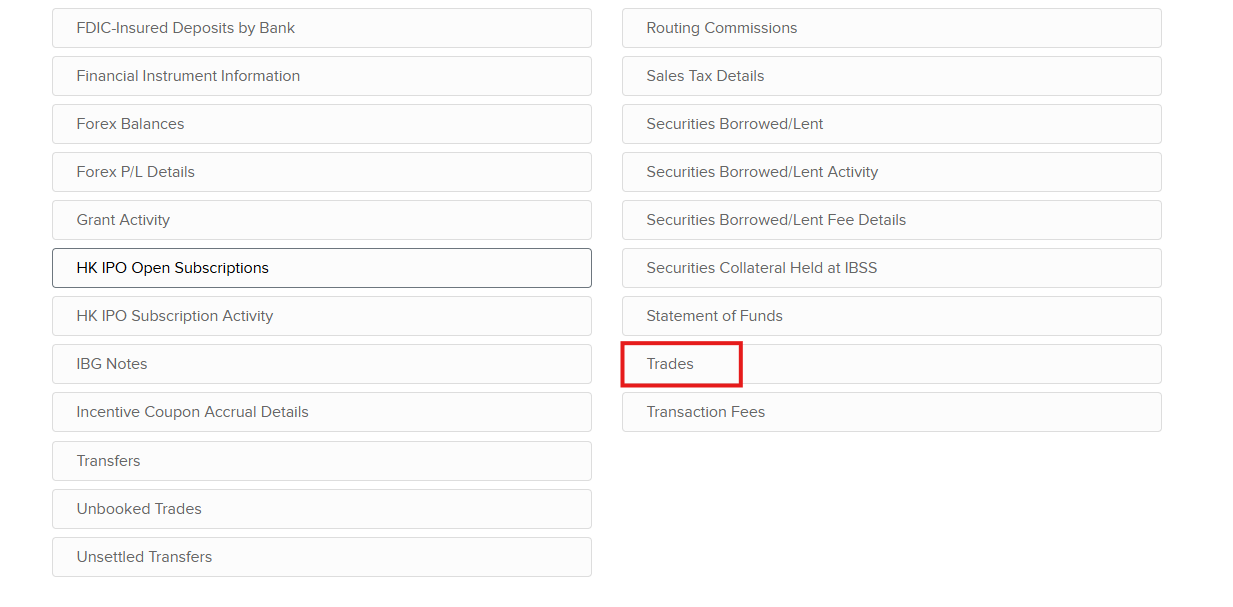
ברשימת ה-Sections גללו ולחצו על Trades. זהו המקטע שמכיל את כל פעולות הקנייה והמכירה שלכם.
הפעילו את Closed Lots וסמנו Select All
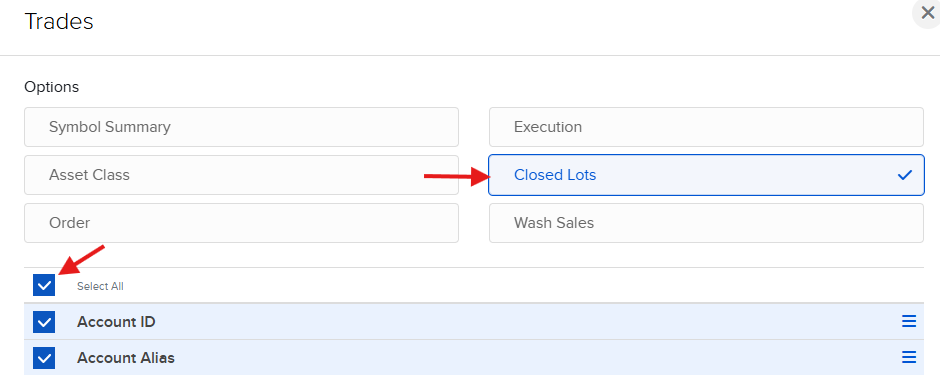
בחלון שנפתח, תחת Options, סמנו את Closed Lots. לאחר מכן סמנו Select All כדי לכלול את כל השדות, ושמרו.
שמרו את המקטע
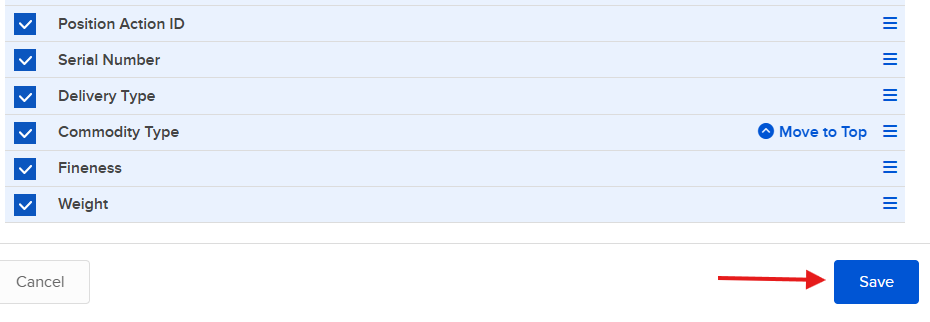
גללו לתחתית החלון ולחצו Save כדי לשמור את הגדרות מקטע ה-Trades. תחזרו אוטומטית לרשימת המקטעים.
הוסיפו את Cash Transactions (וגם Open Positions)
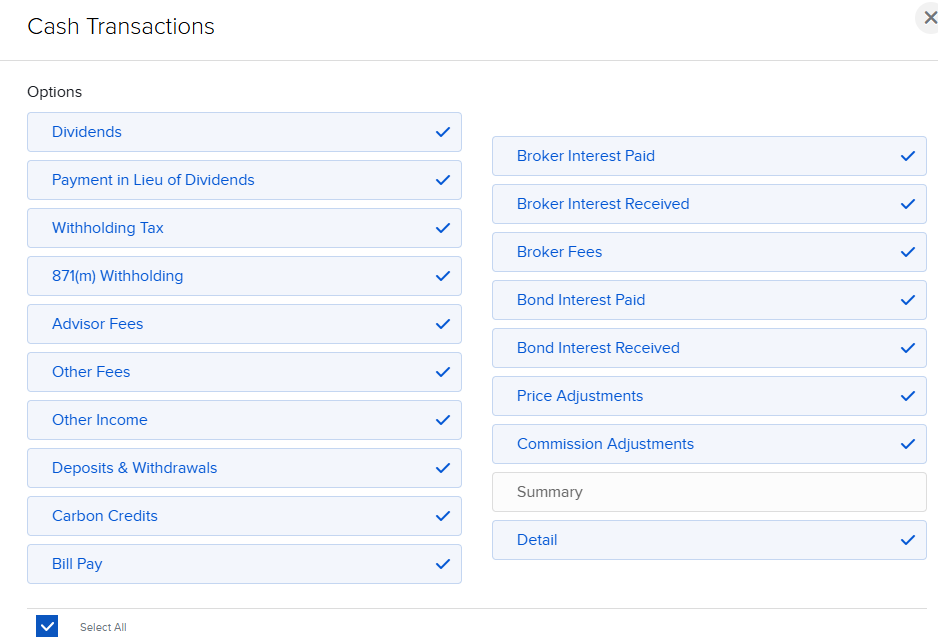
חזרו לרשימת ה-Sections ולחצו על Cash Transactions. סמנו את כל הקבוצות חוץ מ-Summary (או פשוט Select All) ושמרו. כך נלכדים הדיבידנדים, ניכוי המס במקור (Withholding Tax) והריביות.
לאחר מכן הוסיפו באותו אופן גם את Open Positions (Select All) — מקטע זה מתעד מה החזקתם בסוף השנה.
בדקו את ההגדרות — אין צורך לשנות דבר
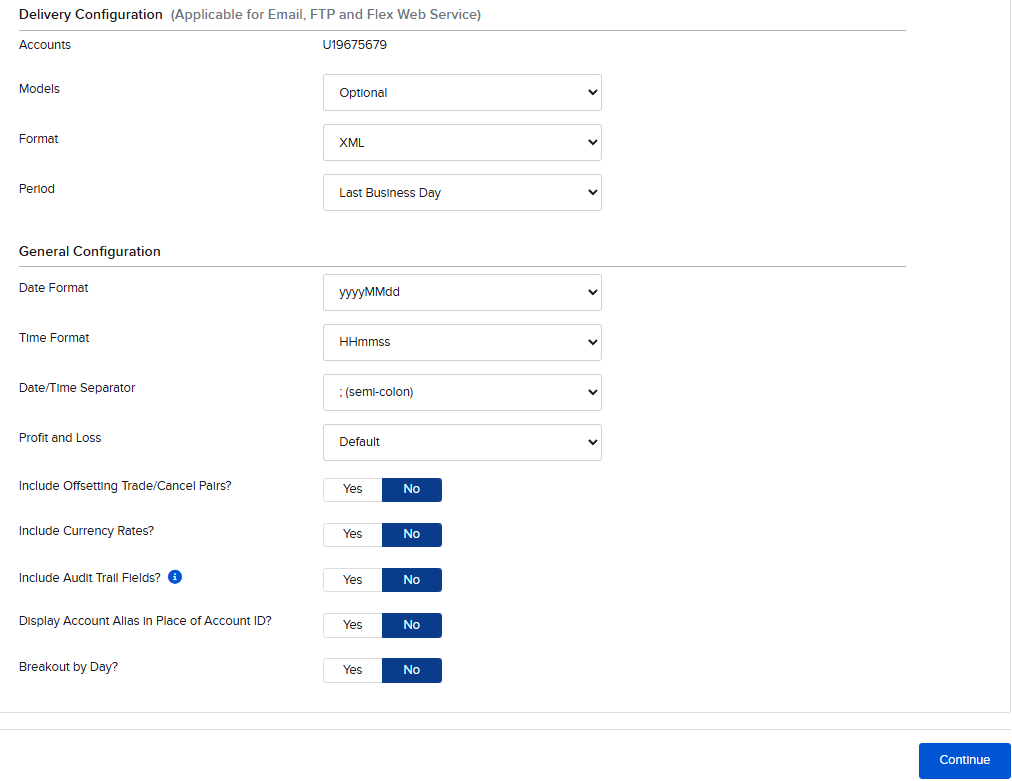
המסך הזה נראה עמוס, אבל אין צורך לשנות בו כלום — הגדרות ברירת המחדל כבר תואמות בדיוק את מה שמופיע בצילום המסך, כולל Format בפורמט XML, פורמט התאריך, המפריד וכל מתגי ה-Yes/No. רק ודאו שהמסך שלכם נראה כמו בתמונה, לחצו Continue, סקרו את הסיכום ולחצו Create — והדוח מוכן. את שנת המס תבחרו בעת הרצת הדוח (שלב 9), כך שה-Period כאן אינו משנה.
הריצו את הדוח
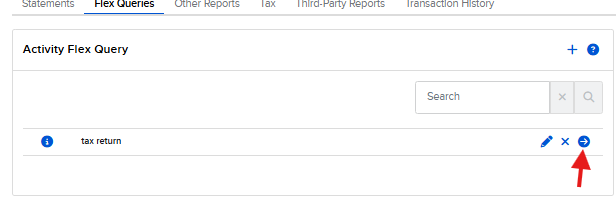
בעמוד ה-Flex Queries אתרו את הדוח שיצרתם ולחצו על אייקון ההרצה — החץ הכחול שמשמאל לשמו.
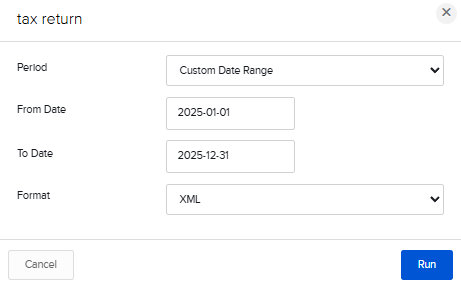
בחרו את השנה והורידו את ה-XML
בחלון הקטן שנפתח בוחרים את השנה. בחרו Custom Date Range, הגדירו את From Date ל-1 בינואר ואת To Date ל-31 בדצמבר של שנת המס — למשל 2025-01-01 עד 2025-12-31. ודאו ש-Format מוגדר ל-XML, לחצו Run ושמרו את הקובץ. קובץ ה-XML הזה הוא מה שמעלים ל-TikTax.
אם משהו השתבש
- הדוח נכשל, או שנאמר שהוא גדול מדי.
- אתם סוחרים פעילים, ושנה אחת חרגה ממגבלת הגודל של IBKR. בחלון ההרצה הגדירו טווח תאריכים קצר יותר — חצי שנה בכל פעם — הריצו פעמיים והעלו את שני הקבצים.
- אני לא מוצא את Flex Queries בשום מקום.
- כנראה אתם באפליקציית הנייד או בתצוגת IBKR Lite. התחברו ל-Client Portal בדפדפן במחשב, וחפשו תחת Performance & Reports.
- חסר תאריך רכישה לפוזיציה שמכרתי השנה.
- Closed Lots לא הופעל בשלב 4. ערכו את הדוח, סמנו Closed Lots, והריצו אותו שוב.
המסכים שלמעלה הם צילומים מתוך ה-Client Portal של Interactive Brokers ומיועדים להראות היכן יושב כל כפתור; הממשק החי עשוי להשתנות מעט בנוסח או במיקום. TikTax קורא את הקובץ כדי להכין את הנתונים שלכם ואינו תחליף לייעוץ מרואה חשבון מוסמך.